PRO TOOLS VOCAL STUDIO - Studio d'enregistrement M-AUDIO - Notice d'utilisation et mode d'emploi gratuit
Retrouvez gratuitement la notice de l'appareil PRO TOOLS VOCAL STUDIO M-AUDIO au format PDF.


| Type de produit | Studio d'enregistrement vocal |
| Marque | M-Audio |
| Modèle | Pro Tools Vocal Studio |
| Microphone fourni | M-Audio Producer USB |
| Type de microphone | Condensateur à électret |
| Directivité | Cardioïde |
| Diamètre de la capsule | 16 mm |
| Alimentation | Par bus USB (5V) |
| Connectique | USB standard, sortie casque 3,5 mm jack |
| Fréquence d'échantillonnage | 44,1 kHz / 48 kHz |
| Latence | Faible, réglable via taille de tampon (par défaut 256 échantillons) |
| Monitorage direct | Oui, via contrôle de mixage matériel |
| Logiciel inclus | Pro Tools M-Powered Essential |
| Systèmes d'exploitation compatibles | Windows XP/Vista, Mac OS X |
| Panneau de configuration | Onglets Levels, Latence, Sample Rate, About |
| Témoin lumineux | LED bleue derrière la grille |
| Garantie | Garantie constructeur sur enregistrement (www.m-audio.fr/warranty) |
| Contenu du pack | Microphone Producer USB, câble USB, logiciel Pro Tools M-Powered Essential, guide de démarrage rapide |
FOIRE AUX QUESTIONS - PRO TOOLS VOCAL STUDIO M-AUDIO
Questions des utilisateurs sur PRO TOOLS VOCAL STUDIO M-AUDIO
0 question sur cet appareil. Repondez a celles que vous connaissez ou posez la votre.
Poser une nouvelle question sur cet appareil
Téléchargez la notice de votre Studio d'enregistrement au format PDF gratuitement ! Retrouvez votre notice PRO TOOLS VOCAL STUDIO - M-AUDIO et reprennez votre appareil électronique en main. Sur cette page sont publiés tous les documents nécessaires à l'utilisation de votre appareil PRO TOOLS VOCAL STUDIO de la marque M-AUDIO.
MODE D'EMPLOI PRO TOOLS VOCAL STUDIO M-AUDIO
Pro Tools® Vocal Studio a tout ce dont vous avez besoin pour configurer des enregistrements vocaux professionnels. M-Audio Producer USB™ est un microphone de qualité professionnelle conçu pour une grande variété d'utilisations, comme par exemple la production de musique, le voice-over ou encore le podcasting. Grâce à sa carte audio professionnelle intégrée, Producer USB s'intègre facilement à votre ordinateur via une connexion USB standard. En plus de l'application, le logiciel Pro Tools® M-Powered™ Essential (inclus) vous fait entrer dans la plateforme mondiale en matière de logiciel de production de musique.
Que vous soyez un professionnel souhaitant prendre Pro Tools en chemin, ou qu'il s'agisse de votre tout premier système d'enregistrement, nous vous recommandons de consulter ce guide de démarrage rapide quelques minutes pour garantir une configuration parfaite.
Fonctions de pro tools vocal studio
Microphone USB cardioïde haute qualité de 16 mm Faible latence grâce aux pilotes M-Audio Alimentation par bus USB Monitorage direct embarqué grâce au jack de sortie intégré de casque / de ligne. Voyant d'alimentation bleu embarqué derrière écran de protection à mailles
Ce guide de démarrage rapide couvre la configuration du microphone M-Audio Producer USB pour ordinateurs Mac et Windows.
Toutefois, le microphone Producer USB contenu dans ce pack peut aussi être utilisé avec d'autres logiciels tiers de production de musique. Pour plus d'informations, consultez la documentation de votre logiciel.
Installer leur micro producer USB
Pour utiliser votre microphone M-Audio Producer USB avec le logiciel Pro Tools M-Powered Essential, suivez les étapes indiquées dans le guide de démarrage rapide imprimé de Pro Tools M-Powered Essential. Ces instructions incluent les étapes de base pour procéder à l'installation des pilotes pour votre micro M-Audio Producer USB. Vous trouvez également des informations détaillées concernant l'installation de vos pilotes M-Audio Producer USB à la rubrique suivante.
Il est indispensable de procéder à l'installation des pilotes Producer USB pour utiliser votre micro M-Audio Producer USB avec un logiciel d'enregistrement de musique tiers. Référez-vous aux étapes d'installation suivantes.
Pour des résultats optimaux, procédez d'abord à l'installation des pilotes Producer USB et du matériel, puis à celle de votre second logiciel d'enregistrement (à moins qu'un autre logiciel d'enregistrement existe déjà sur votre ordinateur).
Instructions d'installation pour windows XP et vista
REMARQUE IMPORTANTE : veillez à ce que votre micro Producer USB ne soit pas connecté à votre ordinateur lorsque vous commencez l'installation. Les instructions suivantes vous indiqueront quand brancher l'interface à votre ordinateur.
- Installez les pilotes Producer USB de l'une des manières suivantes :
- Téléchargez la version la plus récente des pilotes Producer USB sur la page Support > Drivers de www. m-audio. com. C'est particulièrement recomma ichier pour lancer la procédure d'installation.
- Si vous n'avez pas de connexion à internet et que vous installez les pilotes depuis le CD inclus, l'ordinateur affiche automatiquement l'écran
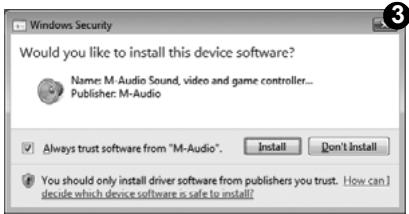
d'installation interactif lorsque le CD est inséré. Si votre ordinateur ne lance pas cette application, vous pouvez le faire manuellement en cliquant sur Démarrer > Poste de travail > DVD Pro Tools M-Powered Essential > setup.exe. Cliquez ensuite sur "Installer pilote Producer USB".
*Si vous utilisez Windows Vista, "Poste de travail" est étiqueté "Ordinateur" à cette étape.
- Suivez les instructions affichées à l'écran par le programme
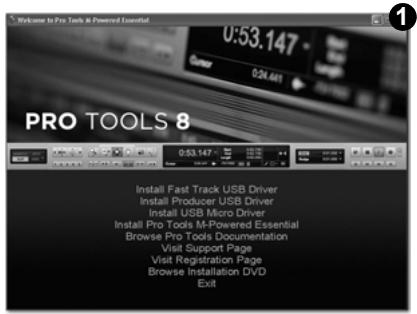
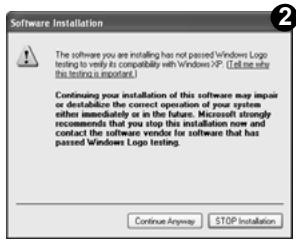
d'installation du pilote. A différents stades de l'installation, des messages peuvent vous indiquer que le pilote en cours d'installation n'a pas passé le test du logo Windows ou vous demander si le programme que vous souhaitez exécuter est une application de confiance. Cliquez sur "Continuer" (Windows XP) ② ou "Installer" (Windows Vista) ③ afin de poursuivre l'installation.
- Une fois l'installation terminée, cliquez sur 3. "Terminer".
- Branchez votre micro Producer USB à un port USB disponible sur votre ordinateur. L'installation devrait se lancer automatiquement.
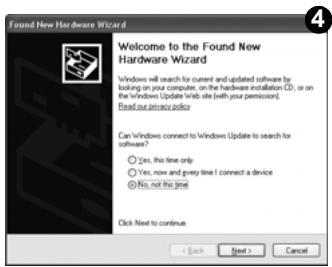
REMARQUE : il se peut que les utilisateurs de Windows XP voient apparaître d'autres messages. Dans ce cas, repérez les étapes 5 à 7.
- Windows XP identifie le clavier et vous demande si vous souhaitez chercher un pilote sur Internet. Sélectionnez "Non, pas cette fois" puis appuyez sur "Suivant."
- Windows XP va maintenant ouvrir l'assistant "Nouveau matériel détecté" vous demandant ce que vous souhaitez que l'assistant effectue. Sélectionnez "Installer le logiciel automatiquement" et cliquez sur "Suivant".
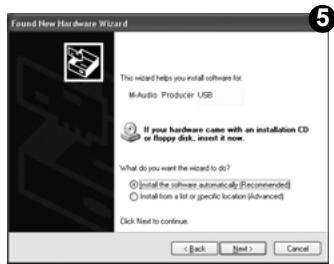
- Une fois l'assistant terminé, cliquez sur 7. "Terminer". Un autre assistant "Nouveau matériel détecté" peut vous être proposé. Dans ce cas, répétez les étapes 5-7.
Instructions d'installation pour mac OS x
REMARQUE IMPORTANTE : veillez à ce que votre micro Producer USB ne soit pas connecté à votre ordinateur lorsque vous commencez l'installation. Les instructions suivantes vous indiqueront quand brancher l'interface à votre ordinateur.
- Installez les pilotes Producer USB de l'une des manières suivantes :
- Si vous avez accès à Internet, nous vous recommandons de télécharger la version la plus récente des pilotes Producer USB sur la page Support > Drivers de www. m-audio. com. Il est vivement recommandé de le faire car cela vous fournira rgements du dock pour afficher son contenu. Puis, double-cliquez sur l'installateur.
-OU
- Si vous n'avez pas accès à Internet et que vous installez les pilotes à partir du DVD Pro Tools M-Powered Essential, une icône de DVD apparaitra sur votre bureau une fois le disque inséré dans votre ordinateur. Double-cliquez sur cette icône pour visualiser le contenu du disque. Dans le dossier des pilotes, double-cliquez sur le fichier du programme d'installation du pilote (. dmg) pour ProducerUSB OSX.
- . Saisissez ces informations et cliquez sur OK pour confirmer. Si vous n'avez pas configuré de mot de passe sur votre ordinateur, laissez le champ en blanc et cliquez sur OK. Si vous n'êtes pas le propriétaire de l'ordinateur, demandez-lui ou à l'administrateur.
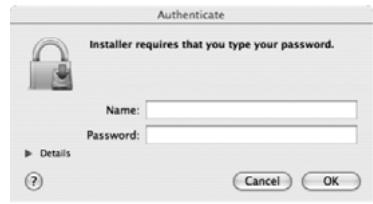
- Une fois l'installation terminée, cliquez sur 3. "Redémarrer". Votre ordinateur redémarre automatiquement.
- Une fois que votre ordinateur a redémarré, vous pouvez connecter votre Producer USB à un port USB disponible sur votre ordinateur. Producer USB est maintenant installé et prêt à l'utilisation.
REMARQUE: pour écouter le son de votre microphone Producer USB, vous DEVEZ brancher votre casque, vos hauts-parleurs, votre système de mixage ou stéreo au jack de casque 3,25 à l'avant de votre microphone Producer USB. AUCUN son ne sortira des haut-parleurs de votre portable ou de votre ordinateur si le micro Producer USB est branché à votre ordinateur.
Panneau de configuration logiciel
Le panneau de configuration du logiciel Producer USB vous permet d'ajuster des réglages, tels que le niveau du gain d'entrée, le niveau de mixage du moniteur ou encore le volume du son. Le Panneau de configuration est divisé en différentes pages, accessibles en cliquant sur l'onglet correspondant. Pour lancer le Panneau de configuration de votre micro Producer USB :
Utilisateurs de Windows XP/Vista : un petit logo M-Audio sera placé dans la zone de notification (généralement dans le coin inférieur droit du bureau de Windows). Double-cliquez sur cette icône pour accéder au Panneau de configuration.
Utilisateurs Mac OS X : le Panneau de configuration de votre micro Producer USB se trouve dans le panneau Préférences Système, sous "Autre".
REMARQUE: le Panneau de configuration du logiciel est disponible uniquement si les pilotes du micro Producer USB ont été préalablement installés. Il n'apparaît pas si le micro Producer USB est utilisé en tant que dispositif compatible natif (c'est-à-dire qu'il utilise les pilotes d'origine du système d'exploitation). Veuillez également noter que le logiciel du pilote de votre microphone Producer USB doit être installé, et le dispositif connecté pour que Pro Tools M-Powered Essential puisse fonctionner.
Onglet levels (niveau) (tous les systèmes)
- Gestion du gain d'entrée - Ce curseur permet de contrôler le niveau entrant dans le microphone. Si les mesures d'entrée sur votre logiciel audio sont rouges, diminuez le niveau du gain d'entrée.
- Gestion du niveau de mixage du moniteur - Ce curseur permet de contrôler le niveau du signal du microphone directement envoyé vers la sortie d'enceinte 3,25 intégrée. Ce signal est mixé au signal de sortie de votre logiciel audio. Cette méthode de monitoring (appelée "Hardware Monitoring" ou "Direct Monitoring") vous permet d'écouter votre gain d'entrée avant tout traitement audio d'un logiciel, évitant ainsi des retards indésirables (latence), fréquents lors de la gestion de votre gain d'entrée via le logiciel. Déplacez ce curseur jusqu'à atteindre l'équilibre souhaité entre les niveaux d'entrée et de lecture.
Lorsque vous gérez le gain d'entrée via la commande de mixage d'enceinte, assurez-vous que votre logiciel audio n'émet pas de signal depuis la piste que vous enregistrez. Cela provoquerait un "monitorage double", provoquant un "phasing" ou écho "slapback" indésirable. Consultez la documentation de votre application audio en ce qui concerne la désactivation du monitorage.
La commande de mixage d'enceinte n'a pas d'effet sur ce qui est enregistré par le logiciel audio.
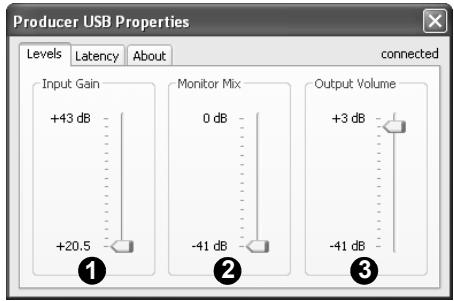
- Commande de volume de sortie - Ce curseur permet de contrôler le niveau du signal de sortie de votre logiciel audio.
Onglet latence (windows XP et vista)
Le terme "latence" fait référence au temps nécessaire aux signaux du microphone pour passer à travers le logiciel audio et apparaître au niveau de la sortie du micro Producer USB. Cette latence peut aboutir à un retard indésirable lors de l'enregistrement fractionné sur des pistes existantes. Le curseur vous laisse sélectionner la dimension du tampon dans les échantillons. Une taille de mémoire tampon réduite produit une latence faible, mais n'est pas adaptée à des systèmes plus lents, ce
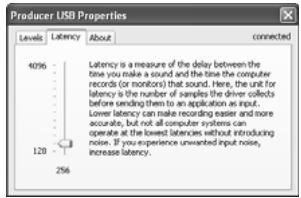
qui produit des parasites et des pailles dans la lecture audio. Par défaut, la taille de la mémoire tampon est de 256 échantillons. Si l'audio souffre de parasites, essayez d'augmenter la taille de la mémoire-tampon. Sur les systèmes Macintosh, la taille du tampon est généralement réglée dans le logiciel d'enregistrement audio.
REMARQUE: ce paramètre ne peut pas être changé lorsqu'une application d'enregistrement est en cours d'exécution.
Onglet sample rate (vitesse d'échantillonnage)
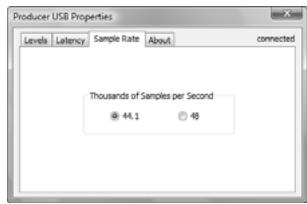
Cette page vous permet de choisir entre une fréquence de 44,1 kHz ou de 48 kHz. Cet onglet permet aux applications MME sous Vista d'avoir accès aux deux fréquences autorisées. Les applications ASIO et WDM vous permettent de modifier la fréquence du logiciel d'enregistrement, quel que soit le réglage de cet onglet.
Onglet about (a propos de) (tous les systèmes)
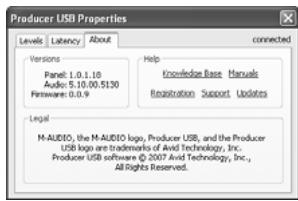
Cette fenêtre contient des informations sur la version de votre matériel et de vos pilotes. Celles-ci peuvent s'avérer utiles si vous devez faire appel au service d'assistance technique. Cliquer sur les boutons en bas à droite vous orientera vers des pages utiles sur le site Web de M-Audio.
Configuration logiciel audio
Le logiciel Pro Tools M-Powered Essential inclus sélectionne et configure automatiquement M-Audio Producer USB pour l'enregistrement audio. Si vous envisagez d'utiliser un logiciel d'enregistrement tiers, il vous faudra sélectionner M-Audio Producer USB comme périphérique d'entrée et de sortie pour le logiciel et ses pistes. Veuillez vous reporter à la documentation de votre logiciel d'enregistrement pour en savoir plus sur la configuration d'un périphérique audio.
Enregistrer avec producer USB
- Sur l'onglet Niveau du Panneau de configuration du logiciel, baissez entièrement la commande de niveau du gain d'entrée (il est entièrement baissé par défaut).
- Dans votre logiciel d'enregistrement, sélectionnez M-Audio Producer USB en tant que source d'entrée pour une nouvelle piste.
- Lorsque vous parlez, chantez ou jouez d'un instrument dans le microphone Producer USB (au niveau le plus fort lors de votre enregistrement), augmentez progressivement le curseur du gain d'entrée jusqu'à ce que le témoin rouge s'allume dans votre logiciel d'enregistrement. Puis, baissez le curseur du gain d'entrée jusqu'à ce que le témoin du logiciel d'enregistrement ne s'allume plus. Vous êtes alors prêt à enregistrer avec le meilleur paramètre de gain possible.
REMARQUE : placer un filtre anti-souffle (disponible chez la plupart des revendeurs d'équipement musical) entre le microphone et le chanteur peut améliorer la qualité de l'enregistrement en réduisant l'impact des sibilances et des consonnes occlusives lors d'une performance vocale.
Informations complémentaires et assistance
Vous pouvez accéder à la documentation du logiciel Pro Tools M-Powered Essential inclus via le menu d'aide de l'application. Vous trouverez également des informations complémentaires concernant l'installation ou la configuration de votre matériel dans le guide de démarrage rapide Pro Tools M-Powered Essential inclus.
Avant de mettre à jour votre système mac ou windows :
Veuillez consulter la page de téléchargement des pilotes de M-Audio sur http://www.m-audio.com/drivers pour vérifier l'existence d'un pilote mis à jour avant d'installer une mise à jour du système d'exploitation de Microsoft ou d'Apple.
Avant leur mise à disposition, les pilotes de dispositif de M-Audio sont testés sur les différents systèmes d'exploitation disponibles. Lorsqu'une mise à jour de système d'exploitation est mise à disposition, tous les pilotes de dispositifs de M-Audio sont testés et mis à jour, le cas échéant, pour assurer un bon fonctionnement.
M-Audio recommande d'attendre la mise à disposition du nouveau pilote sur le site Web M-Audio avant de mettre à jour le système d'exploitation. Le site Web de M-Audio (www.m-audio.com) contient les derniers pilotes et mises à jour ainsi que des liens utiles vers des articles, des questions fréquemment posées et une assistance technique. Nous vous recommandons de consulter ce site régulièrement pour vous assurer que vous disposez des pilotes les plus récents et des informations les plus à jour pour vos produits M-Audio.
Termes de la garantie
M-Audio garantit que les produits sont dépourvus de défauts de matériel et de fabrication, dans le cadre d'un usage normal et pour autant que le produit soit en possession de son acquéreur original et que celui-ci soit enregistré. Rendez-vous sur www.m-audio.fr/warranty pour consulter les termes et limitations s'appliquant à votre produit.
Enregistrement de la garantie
Si vous le faites immédiatement, vous bénéficierez d'une couverture complète de la garantie, en même temps que vous aiderez M-Audio à développer et à fabriquer les produits de la meilleure qualité qu'il soit. Inscrivez-vous sur www.m-audio.fr/register
© 2010 Avid Technology, Inc. Tous droits réservés. Les caractéristiques du produit, les spécifications, la configuration système minimale et la disponibilité peuvent être modifiées sans avertissement. Avid, M-Audio Pro Tools, M-Powered et Producer USB sont soit des marques commerciales soit des marques déposées de Avid Technology, Inc. Toutes les autres marques contenues dans ce document sont la propriété de leurs propriétaires respectifs.
M-AUDIO
www.m-audio.com
- Fonctions de pro tools vocal studio
- Installer leur micro producer USB
- Instructions d'installation pour windows XP et vista
- Instructions d'installation pour mac OS x
- Panneau de configuration logiciel
- Onglet levels (niveau) (tous les systèmes)
- Onglet latence (windows XP et vista)
- Onglet sample rate (vitesse d'échantillonnage)
- Onglet about (a propos de) (tous les systèmes)
- Configuration logiciel audio
- Enregistrer avec producer USB
- Informations complémentaires et assistance
- Avant de mettre à jour votre système mac ou windows :
- Termes de la garantie
- Enregistrement de la garantie
Marque : M-AUDIO
Modèle : PRO TOOLS VOCAL STUDIO
Catégorie : Studio d'enregistrement